aws压缩图片
本文介绍两种方式,网关压缩图片,和上传时压缩图片
aws网关压缩图片
使用AWS Lambda,API Gateway和S3实现简单的图像大小调整任务
aws网关压缩图片工作流程
- 用户将使用图像大小参数(宽度/高度)向API网关发送请求,以便接收已调整大小的图像的s3 URL,
- API网关请求将触发lambda函数,
- lambda函数检查具有给定大小的图像是否存在,存在直接返回,不存在创建后返回
下面是aws网关压缩图片配置实践
lambda函数配置
这里主要参考https://github.com/obytes/resize_s3_images
需要注意的是,aws的python运行环境没有PIL库,这里我们需要下载对应版本,本文使用python3.6版本的依赖库
$ ls
Pillow-6.1.0-cp36-cp36m-manylinux1_x86_64.whl GatewayResize.py
$ unzip Pillow-6.1.0-cp36-cp36m-manylinux1_x86_64.whl && rm Pillow-6.1.0-cp36-cp36m-manylinux1_x86_64.whl
$ zip -r GatewayResize.zip .
在AWS Lambda仪表板上载压缩文件
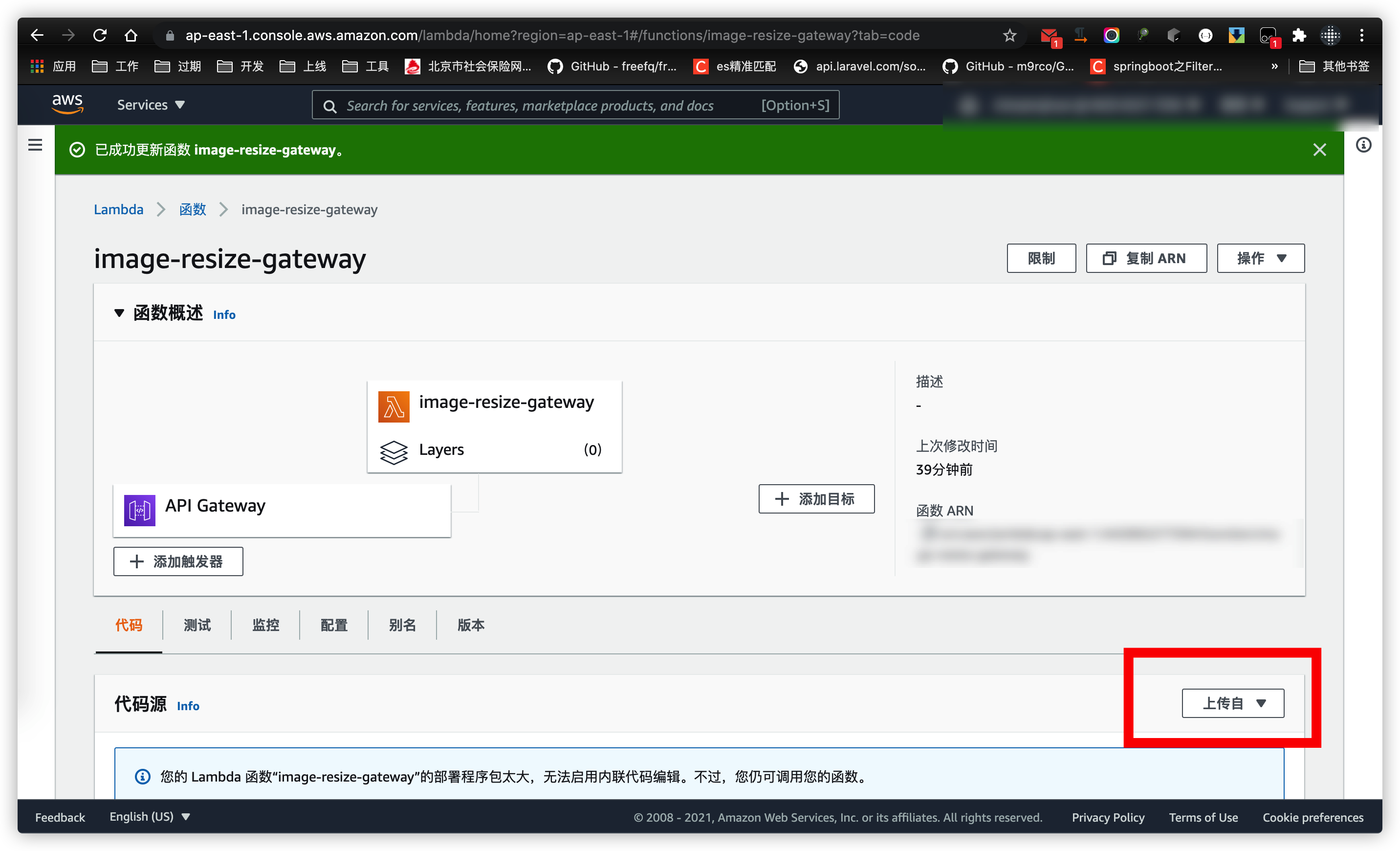

设置处理程序地址
本文网关压缩使用的方法是GatewayResize.lambda_handler
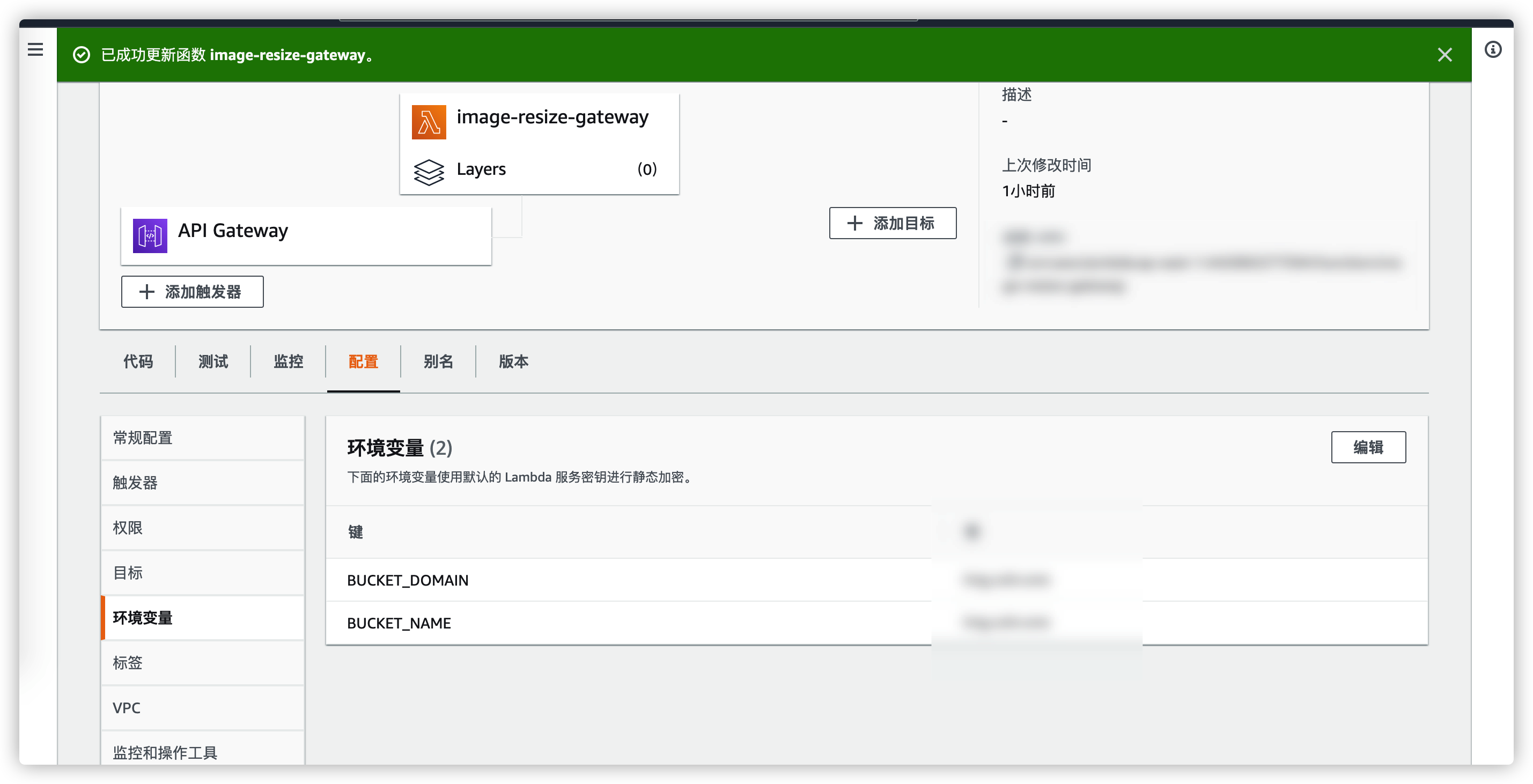
添加环境变量
本文脚本使用到的配置BUCKET_DOMAIN和BUCKET_NAME(这里的BUCKET_NAME应该不必写死,本文代码库中上传时压缩脚本CreateThumbnail.py中有获取方式,只是大多生产环境只使用一个bucket并使用自己的域名,因此本文使用固定bucket)
网关配置
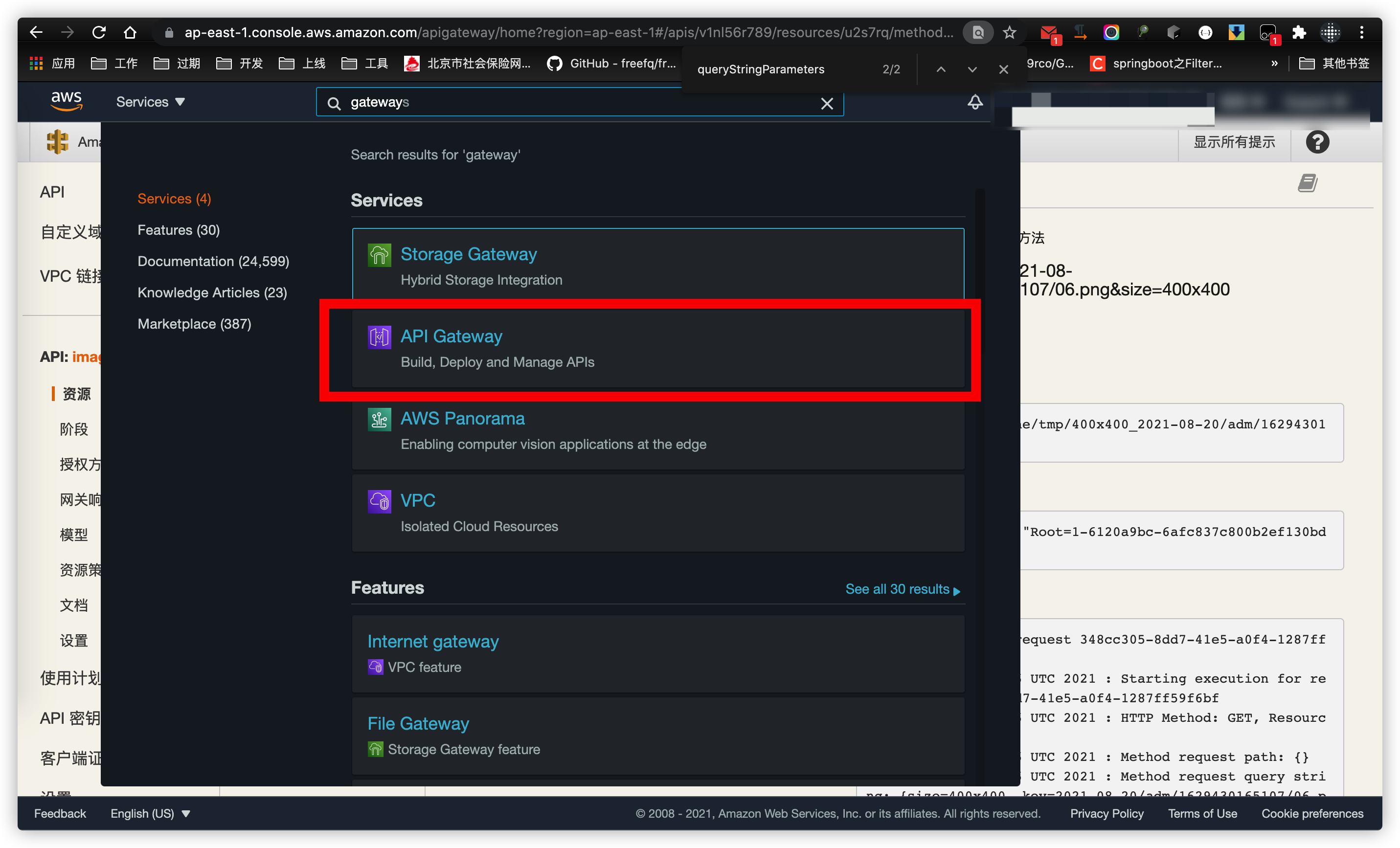
控制台搜索api gateway并点击进入
创建api
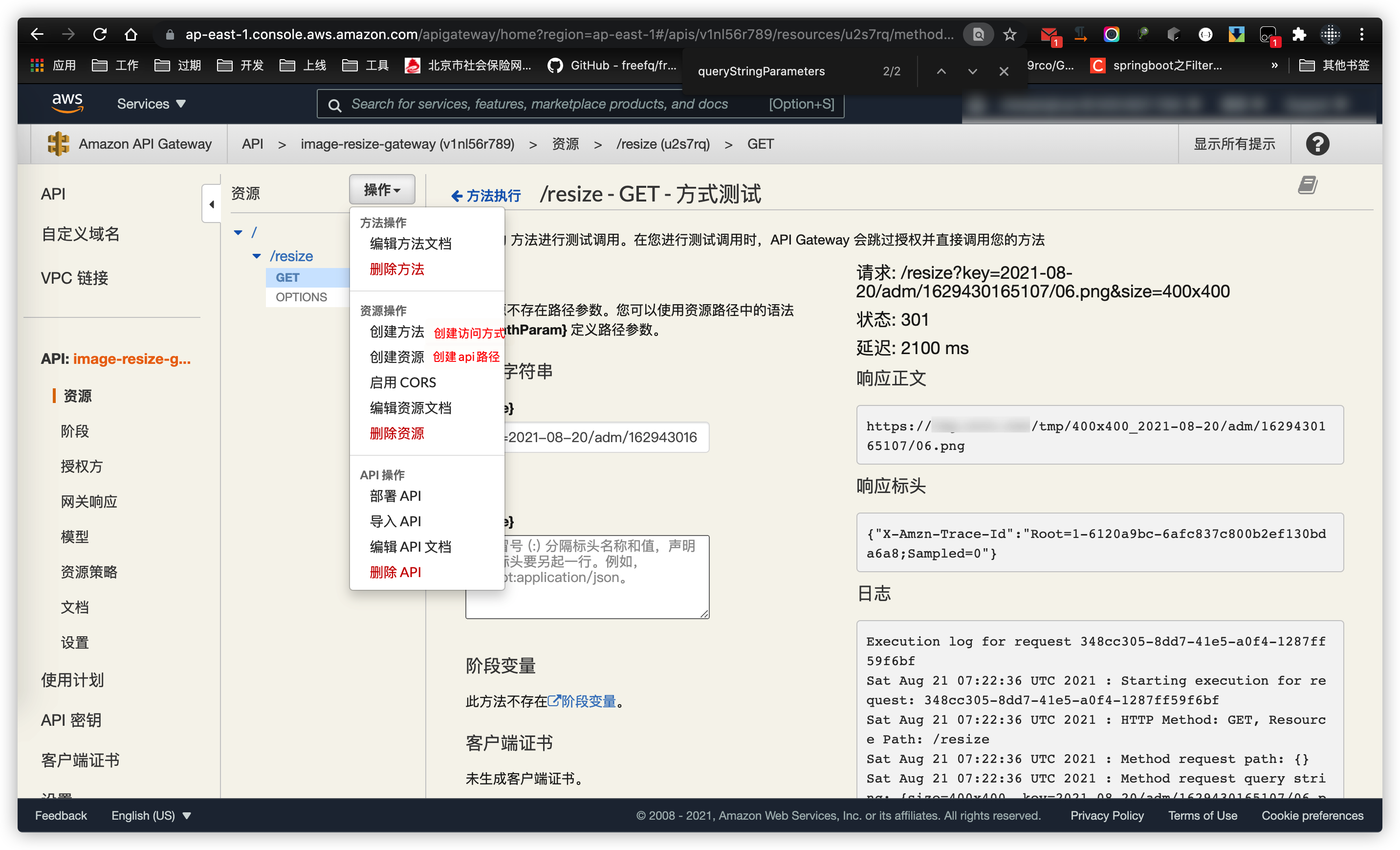
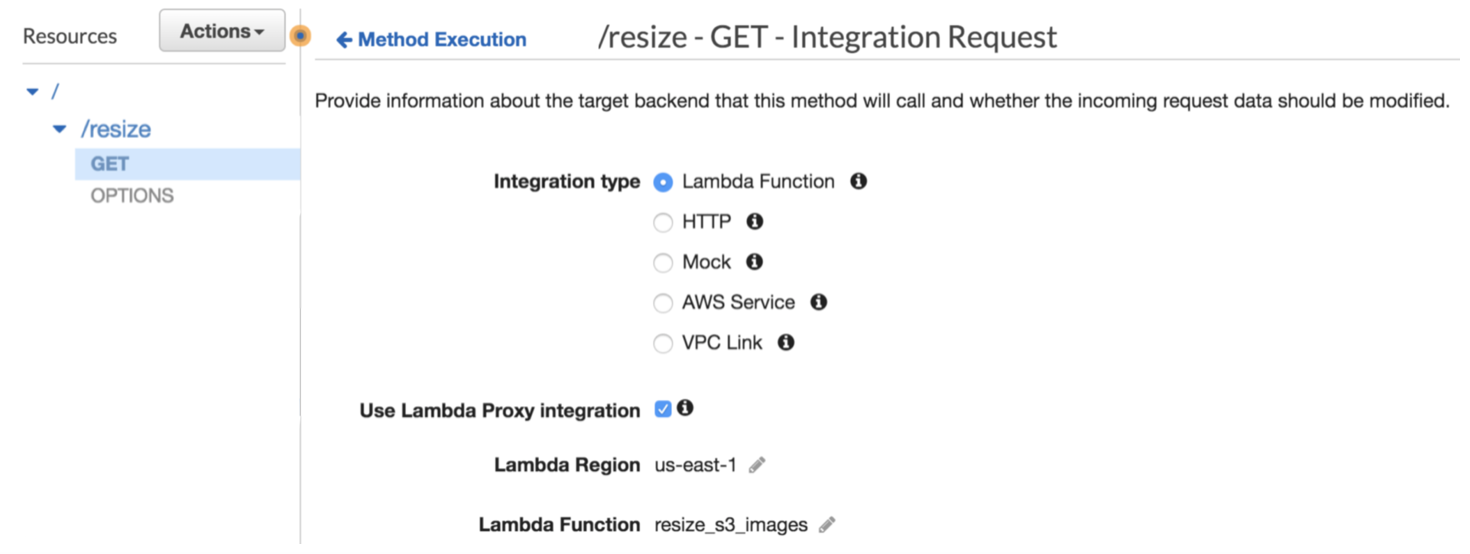
网关测试
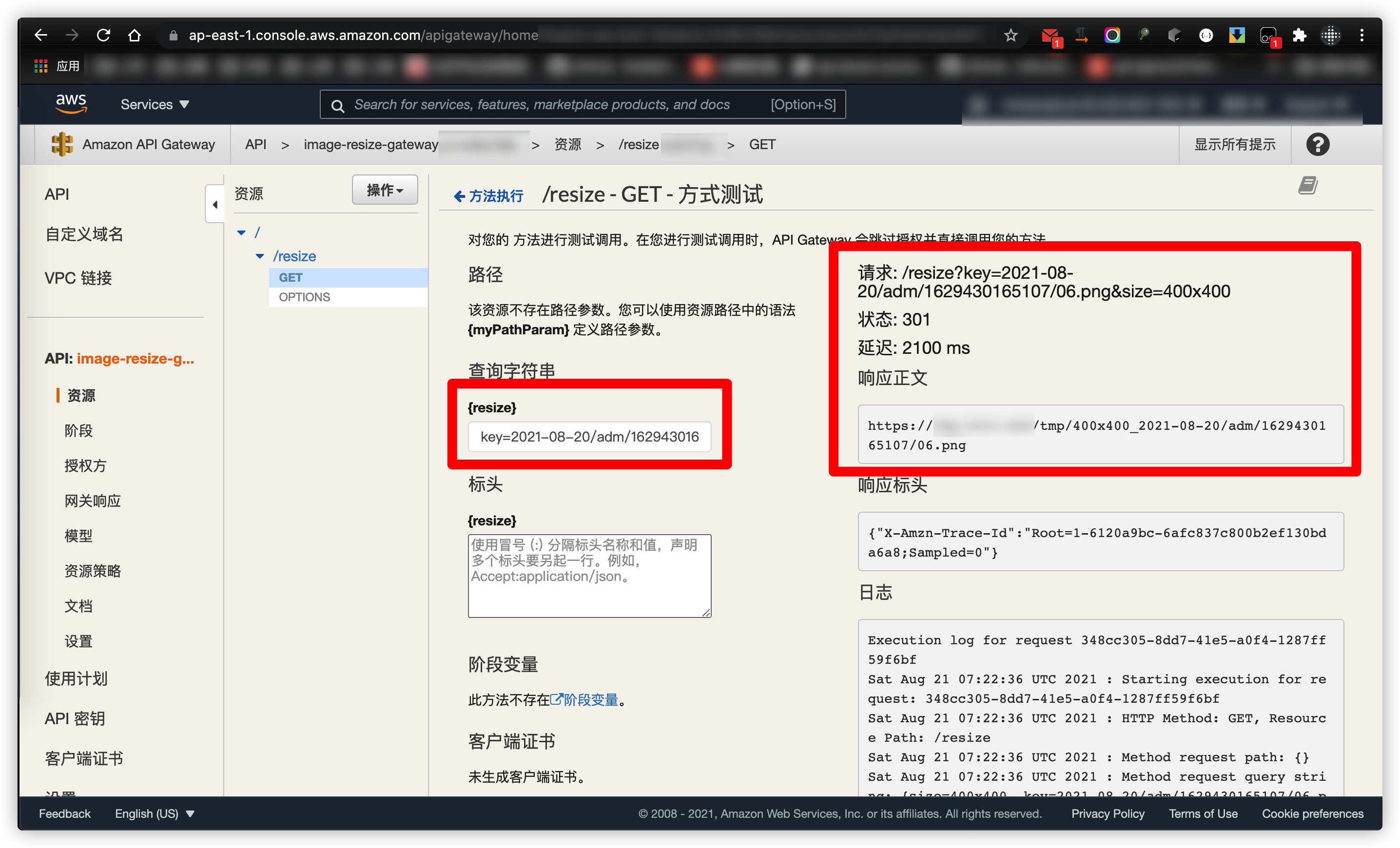
查询字符串写入get参数,key=xxx.png&size=200x200,返回code码为301,正文为图片压缩后的访问地址,下次访问即可直接访问返回的地址,不用经过网关
发布api到公网
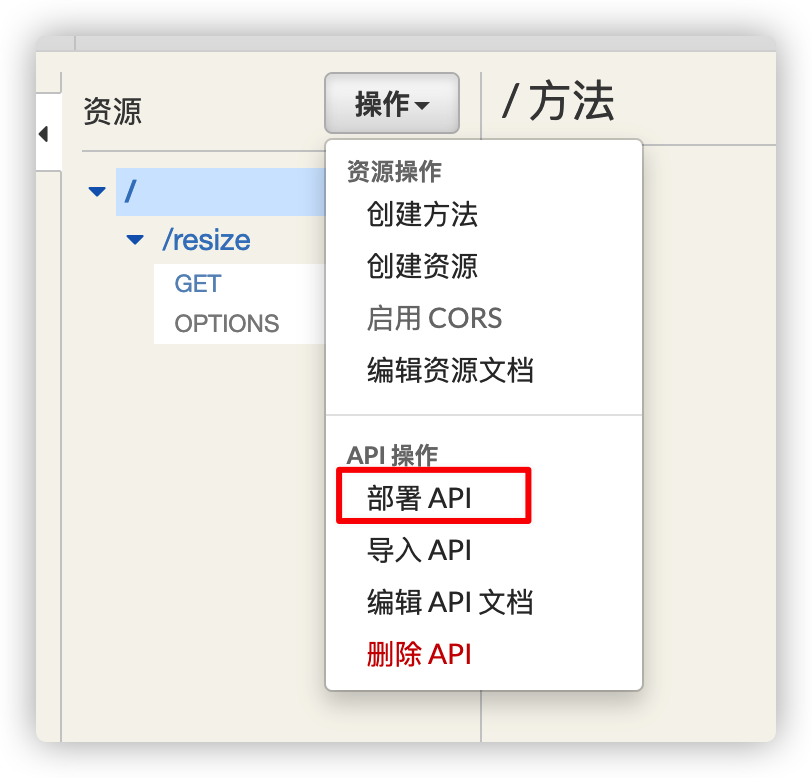
发布后即可得到公网地址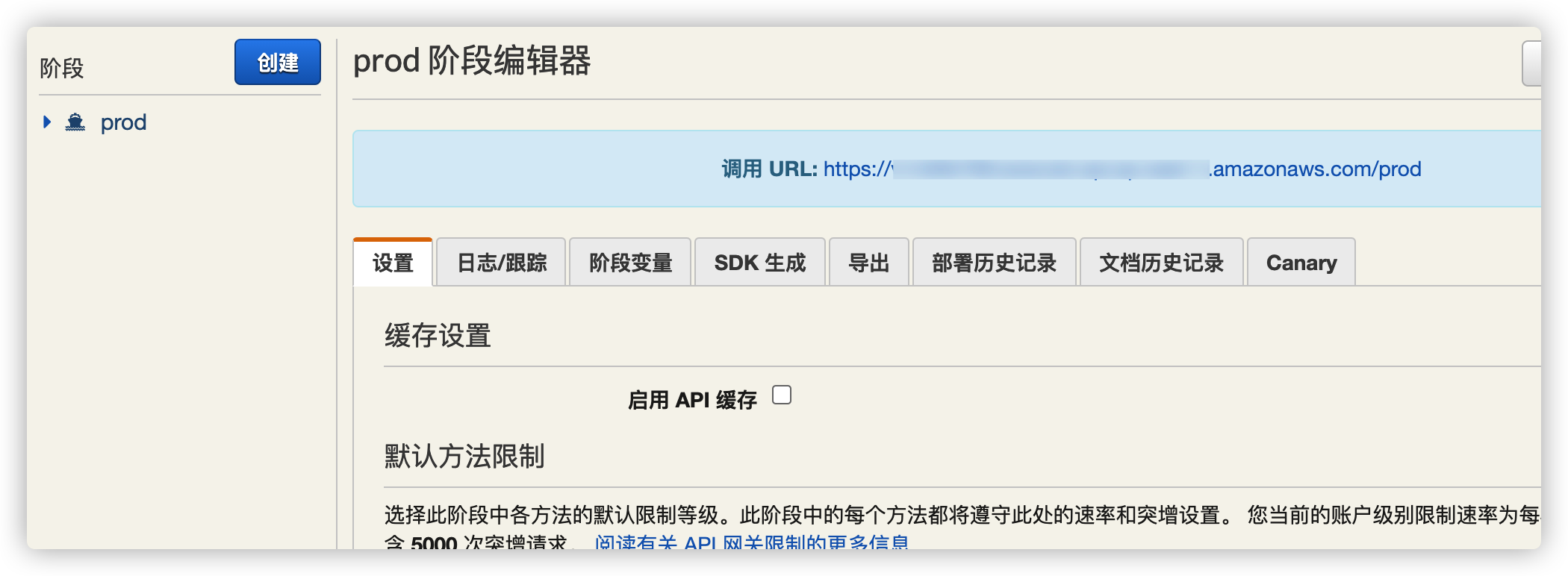
aws上传时压缩图片
这里用到的Python脚本如是本文代码中的CreateThumbnail.py
lambda函数配置
与aws网关压缩图片配置一致,运行时设置中的处理程序需要改成CreateThumbnail.handler
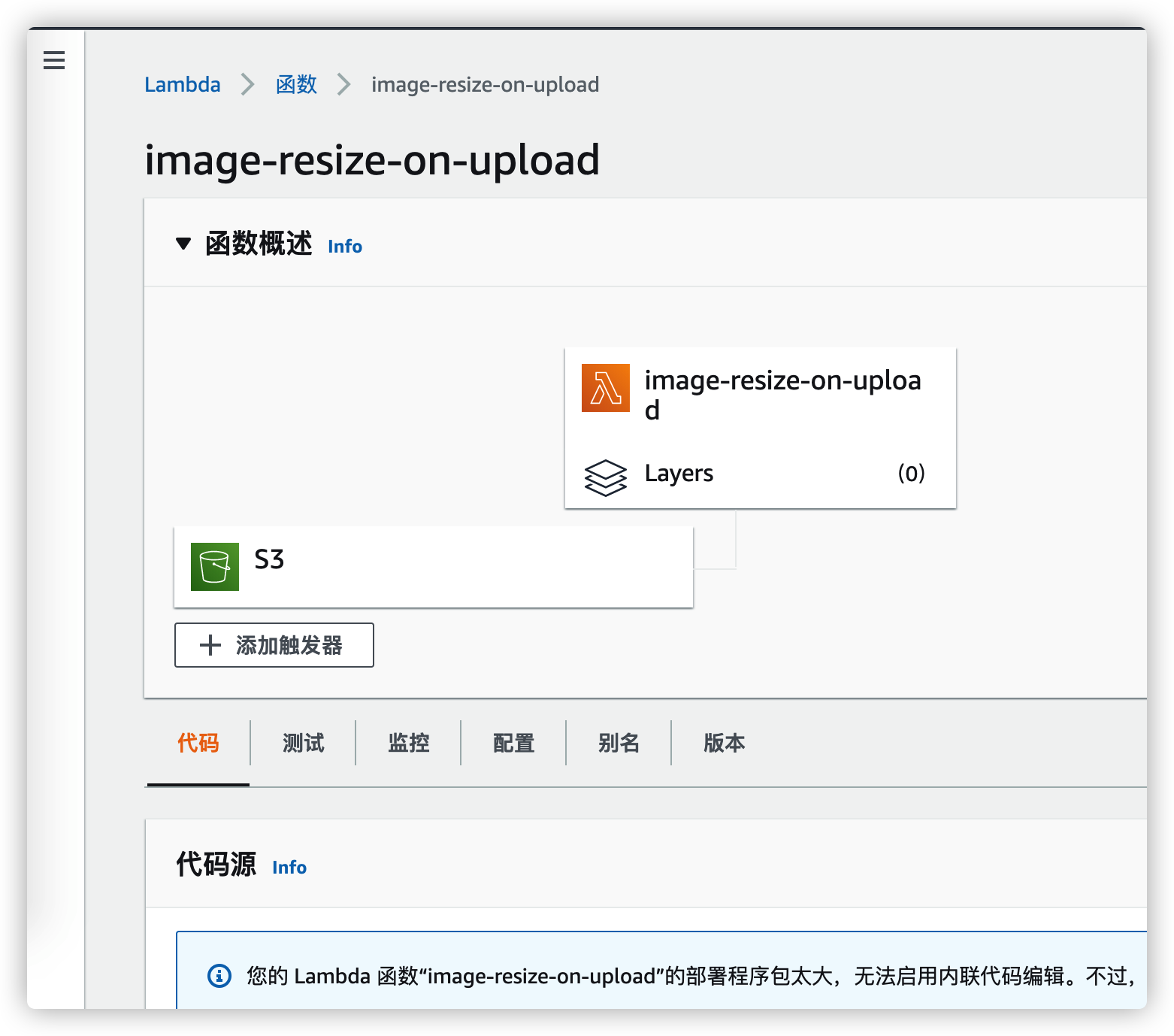
添加触发器
点击添加触发器
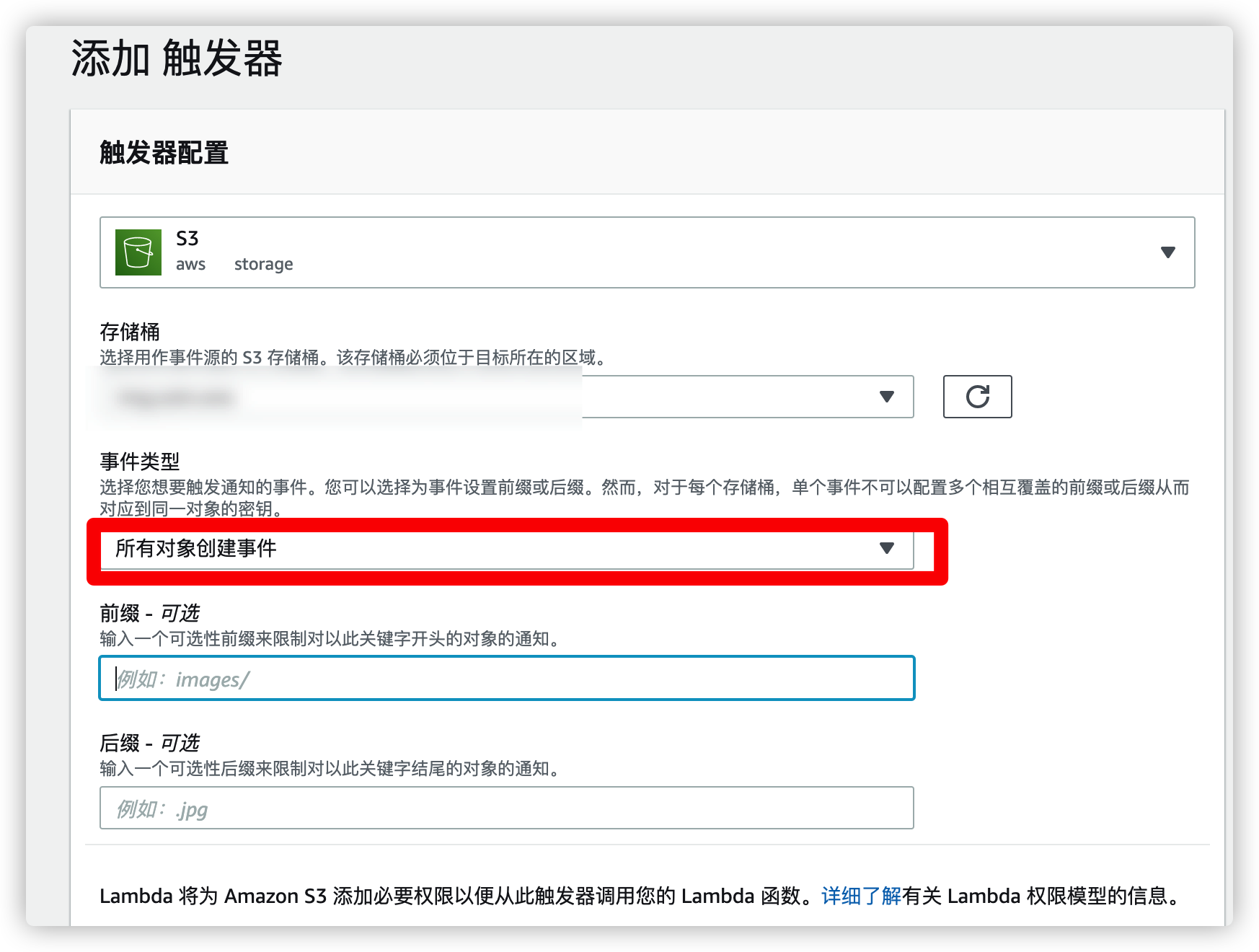
测试触发器
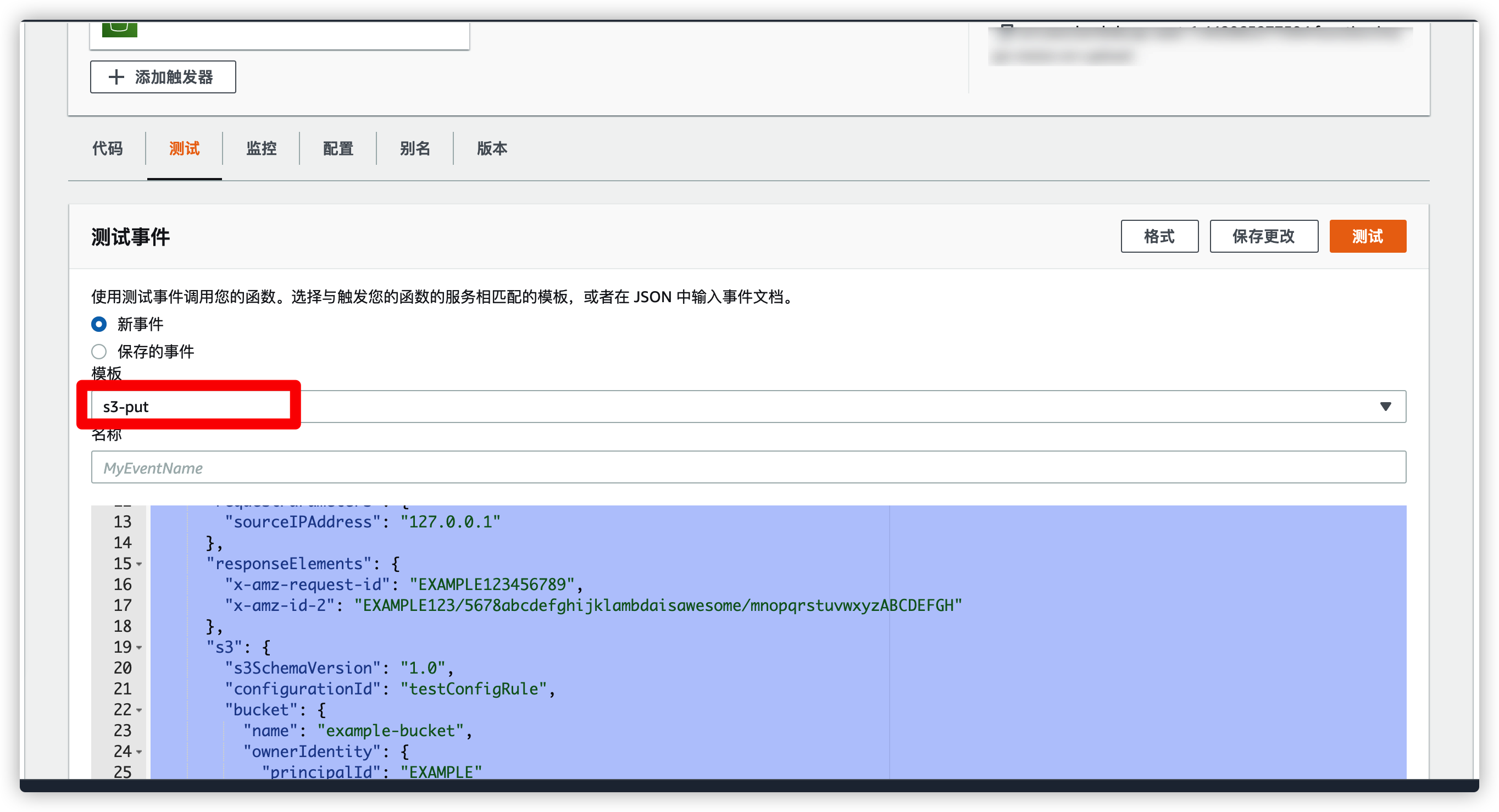
将json中的example-bucket换成目标bucket,将test/key换成s3中存在的文件路径,点击测试,
如果失败,有可能是python环境配置错误,或者是权限问题,请google解决
本文参考: